



Slicer چیست؟

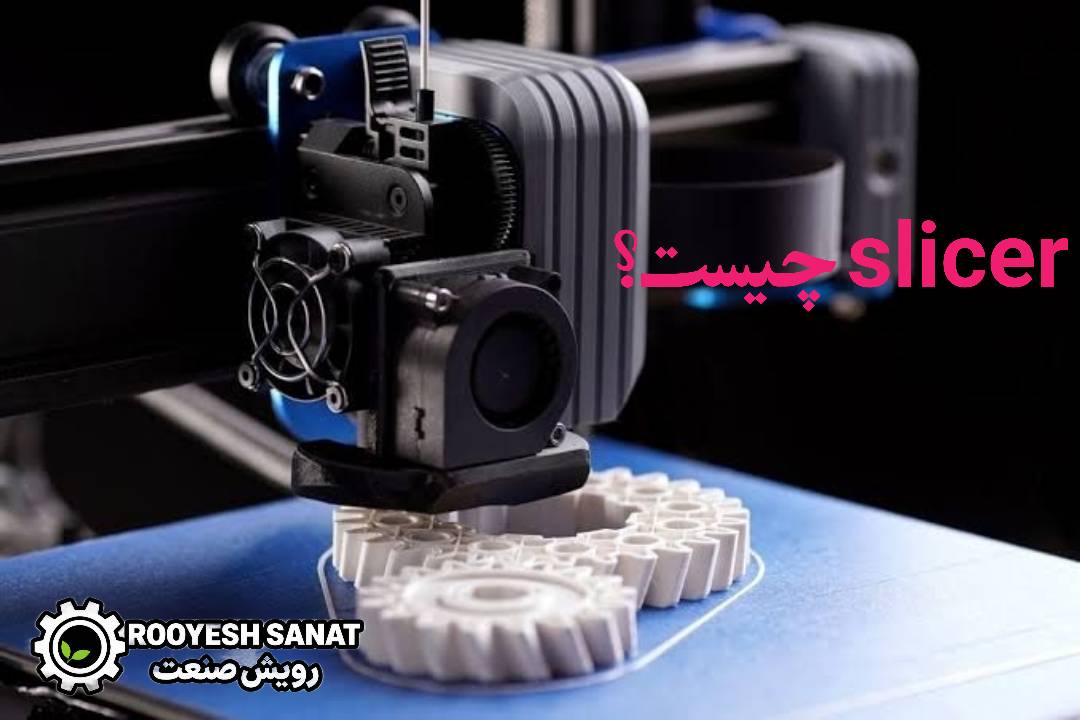
Slicer چیست؟
اگر با پرینتر سه بعدی کار کرده باشید، احتمالاً با واژه Slicer یا «اسلایسر» روبهرو شدهاید. اسلایسر یکی از مهمترین نرمافزارهای مورد استفاده در فرآیند چاپ سه بعدی است و وظیفه دارد مدل سه بعدی را به مجموعهای از لایههای قابل چاپ تبدیل کند. پرینتر سه بعدی بهطور مستقیم نمیتواند یک فایل سهبعدی مانند STL یا 3MF را به همان شکل اجرا کند. این فایل ابتدا باید توسط نرمافزار Slicer پردازش شود تا مسیر حرکت نازل، دما، سرعت، میزان مواد مصرفی و سایر دستورهای لازم برای چاپ مشخص شوند. در واقع میتوان گفت:
مدل سه بعدی → نرمافزار Slicer → فایل قابل اجرا برای پرینتر → چاپ سه بعدی
انتخاب اسلایسر مناسب و تنظیم صحیح پارامترهای آن تأثیر مستقیمی بر کیفیت چاپ، سرعت چاپ، میزان مصرف فیلامنت و موفقیت فرآیند چاپ سه بعدی دارد. در این مقاله از رویش صنعت بررسی میکنیم که Slicer چیست، چگونه کار میکند، چه تنظیماتی دارد، معروفترین نرمافزارهای Slicer کداماند و چگونه میتوان بهترین تنظیمات را برای یک پرینت سه بعدی انتخاب کرد.
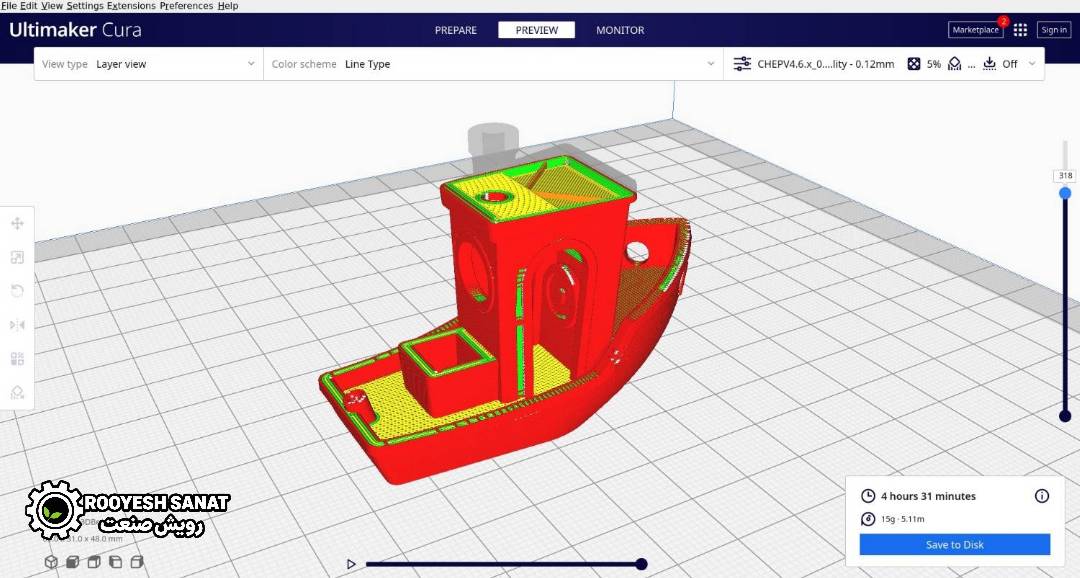
Slicer در پرینتر سه بعدی چیست؟
Slicer نرمافزاری است که یک مدل سهبعدی را به لایههای دوبعدی تقسیم کرده و برای هر لایه مسیر حرکت هد چاپ یا سایر اجزای دستگاه را تعیین میکند. برای مثال، اگر یک مدل سهبعدی با ارتفاع ۱۰ سانتیمتر داشته باشید، Slicer آن را بر اساس ارتفاع لایه انتخابشده به تعداد زیادی لایه تقسیم میکند. سپس مشخص میکند:
- نازل در هر لایه از چه مسیری حرکت کند.
- چه مقدار فیلامنت خارج شود.
- سرعت حرکت نازل چقدر باشد.
- دمای نازل چقدر باشد.
- دمای صفحه ساخت چقدر باشد.
- ضخامت هر لایه چقدر باشد.
- داخل مدل چگونه پر شود.
- دیوارههای مدل چند لایه باشند.
- برای قسمتهای معلق چه نوع ساپورتی ایجاد شود.
در نهایت نرمافزار این اطلاعات را به دستورهایی تبدیل میکند که پرینتر سه بعدی بتواند آنها را اجرا کند.
چرا به نرمافزار Slicer نیاز داریم؟
مدل سه بعدی معمولاً فقط شکل هندسی قطعه را مشخص میکند. اما پرینتر برای ساخت آن به اطلاعات بسیار بیشتری نیاز دارد. برای مثال، فایل مدل نمیگوید:
- سرعت چاپ چقدر باشد؟
- ضخامت لایه چند میلیمتر باشد؟
- دمای نازل چقدر تنظیم شود؟
- چه مقدار Infill استفاده شود؟
- نازل چه مسیری را طی کند؟
- چه زمانی فن روشن شود؟
- ساپورت در کدام قسمتها قرار بگیرد؟
این اطلاعات توسط Slicer تولید میشوند. به همین دلیل Slicer را میتوان پل ارتباطی بین مدل سهبعدی و پرینتر سه بعدی دانست.
Slicer چگونه کار میکند؟
فرآیند کار یک Slicer را میتوان در چند مرحله ساده خلاصه کرد.
مرحله اول: وارد کردن مدل سه بعدی
ابتدا مدل طراحیشده در نرمافزارهای CAD یا نرمافزارهای مدلسازی سهبعدی وارد Slicer میشود. فرمتهای رایج شامل موارد زیر هستند:
- STL
- 3MF
- OBJ
مرحله دوم: قرار دادن مدل روی صفحه ساخت
پس از وارد کردن مدل، کاربر میتواند موقعیت و جهت قرارگیری آن را روی صفحه ساخت مشخص کند. این مرحله اهمیت زیادی دارد، زیرا جهت قرارگیری مدل میتواند روی موارد زیر تأثیر بگذارد:
- کیفیت سطح
- استحکام قطعه
- میزان ساپورت
- زمان چاپ
- مصرف فیلامنت
- احتمال Warping
مرحله سوم: انتخاب تنظیمات چاپ
در این مرحله کاربر پارامترهای مختلف چاپ را مشخص میکند. برخی از مهمترین آنها عبارتاند از:
- ارتفاع لایه
- سرعت چاپ
- دمای نازل
- دمای صفحه ساخت
- میزان Infill
- تعداد دیوارهها
- سرعت فن
- تنظیمات ساپورت
مرحله چهارم: Slice کردن مدل
در این مرحله نرمافزار مدل را به لایههای مختلف تقسیم میکند. برای مثال، اگر ارتفاع مدل ۲۰ میلیمتر و ارتفاع هر لایه ۰٫۲ میلیمتر باشد، مدل تقریباً به ۱۰۰ لایه تقسیم خواهد شد. البته تعداد واقعی لایهها میتواند با توجه به تنظیمات مختلف متفاوت باشد.
مرحله پنجم: تولید G-code
پس از پردازش مدل، Slicer مسیر حرکت پرینتر را به مجموعهای از دستورهای قابل اجرا تبدیل میکند. در بسیاری از پرینترهای سه بعدی FDM این دستورها در قالب G-code ذخیره میشوند. G-code شامل اطلاعاتی مانند:
- موقعیت محورهای حرکتی
- سرعت حرکت
- میزان اکستروژن
- دمای نازل
- دمای صفحه
- کنترل فن
- شروع و پایان فرآیند چاپ
است. در نهایت فایل G-code به پرینتر منتقل شده و دستگاه بر اساس آن فرآیند چاپ را انجام میدهد.
مهمترین تنظیمات Slicer چیست؟
یکی از دلایل اهمیت Slicer این است که تعداد زیادی پارامتر قابل تنظیم در اختیار کاربر قرار میدهد. در ادامه مهمترین تنظیمات را بررسی میکنیم.
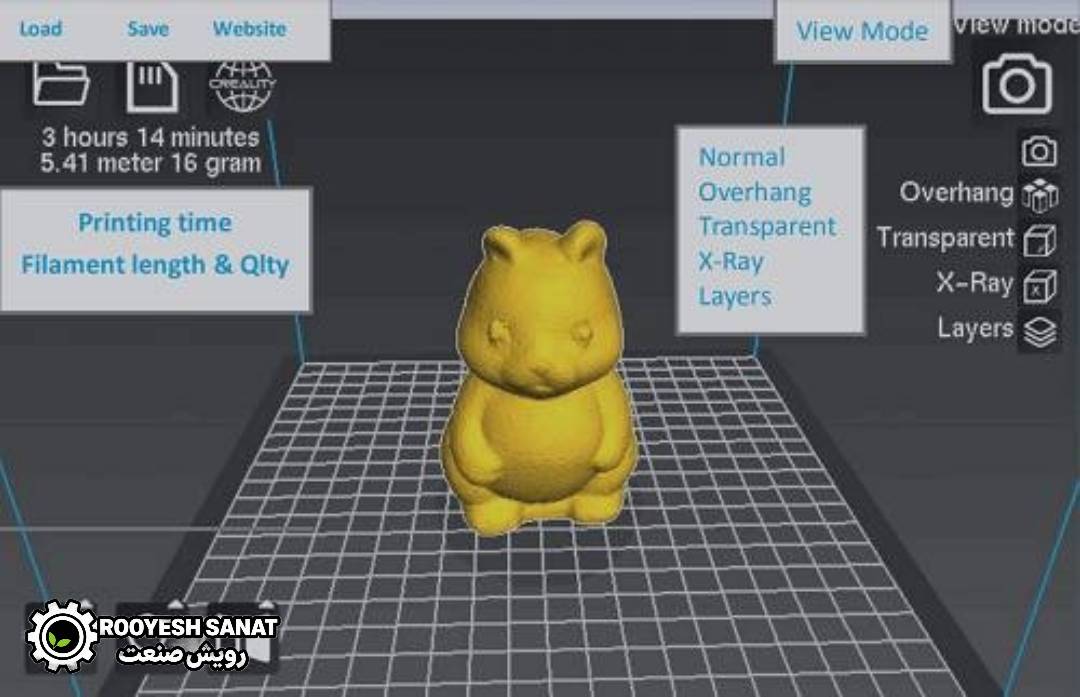
۱. Layer Height یا ارتفاع لایه
Layer Height مشخص میکند هر لایه چه ضخامتی داشته باشد. برای مثال:
۰٫۱ میلیمتر: جزئیات بیشتر و سطح صافتر
۰٫۲ میلیمتر: تعادل مناسب بین کیفیت و سرعت
۰٫۳ میلیمتر: چاپ سریعتر با جزئیات کمتر
بهطور کلی: هرچه ارتفاع لایه کمتر باشد، تعداد لایهها بیشتر و زمان چاپ طولانیتر میشود؛ اما کیفیت جزئیات عمودی معمولاً بهتر خواهد بود.
۲. Infill یا پرشدگی داخلی
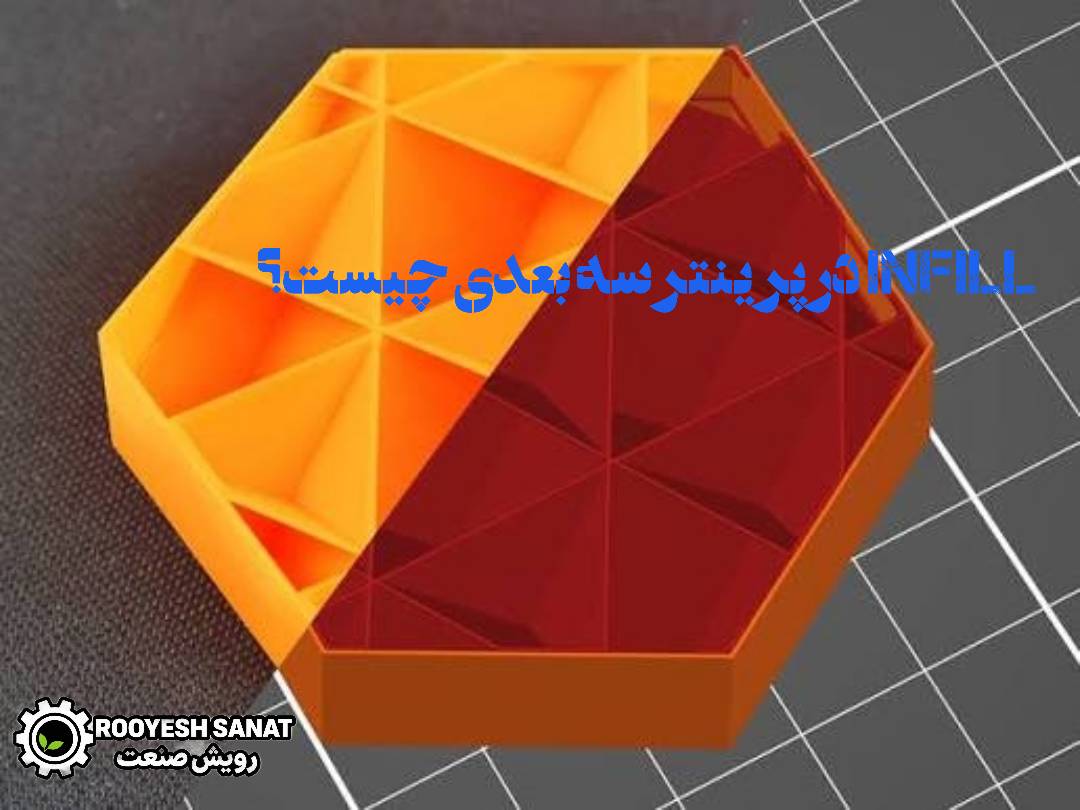
Infill میزان پرشدگی داخل قطعه را مشخص میکند. یک قطعه سه بعدی معمولاً بهطور کامل توپر چاپ نمیشود. در عوض، قسمت داخلی با یک الگوی مشخص پر میشود. میزان Infill میتواند برای مثال ۱۰، ۲۰، ۴۰ یا ۶۰ درصد باشد. هرچه مقدار Infill بیشتر شود:
- مصرف فیلامنت افزایش پیدا میکند.
- زمان چاپ بیشتر میشود.
- وزن قطعه افزایش پیدا میکند.
- در بسیاری از شرایط استحکام قطعه افزایش مییابد.
برای بسیاری از قطعات عمومی، مقدار Infill متوسط میتواند نقطه شروع مناسبی باشد.
۳. Wall یا دیوارهها
Wall به تعداد خطوط یا لایههای تشکیلدهنده دیواره خارجی قطعه مربوط میشود. افزایش تعداد دیوارهها معمولاً تأثیر زیادی بر استحکام قطعه دارد. برای مثال، در یک قطعه کاربردی ممکن است افزایش تعداد Wall نسبت به افزایش Infill، روش مؤثرتری برای افزایش استحکام باشد.
۴. Print Speed یا سرعت چاپ
سرعت چاپ مشخص میکند نازل و سایر اجزای متحرک پرینتر با چه سرعتی حرکت کنند. افزایش بیش از حد سرعت میتواند باعث کاهش کیفیت چاپ یا ایجاد مشکلاتی مانند موارد زیر شود:
- لرزش
- Ghosting
- کاهش چسبندگی لایهها
- کاهش دقت
- Under-extrusion
بنابراین سرعت بیشتر همیشه به معنی چاپ بهتر یا اقتصادیتر نیست.
۵. Nozzle Temperature یا دمای نازل
دمای نازل باید با نوع فیلامنت هماهنگ باشد. برای مثال، دمای مناسب برای PLA با ABS یا Nylon یکسان نیست. دمای نامناسب میتواند باعث مشکلاتی مانند:
- Under-extrusion
- Stringing
- اتصال ضعیف بین لایهها
- کیفیت سطح نامناسب
شود. بهترین نقطه شروع، محدوده دمای پیشنهادی تولیدکننده فیلامنت است.
۶. Bed Temperature یا دمای صفحه ساخت
دمای صفحه ساخت روی چسبندگی لایه اول تأثیر زیادی دارد. تنظیم نامناسب آن میتواند باعث مشکلاتی مانند:
- جدا شدن قطعه از صفحه
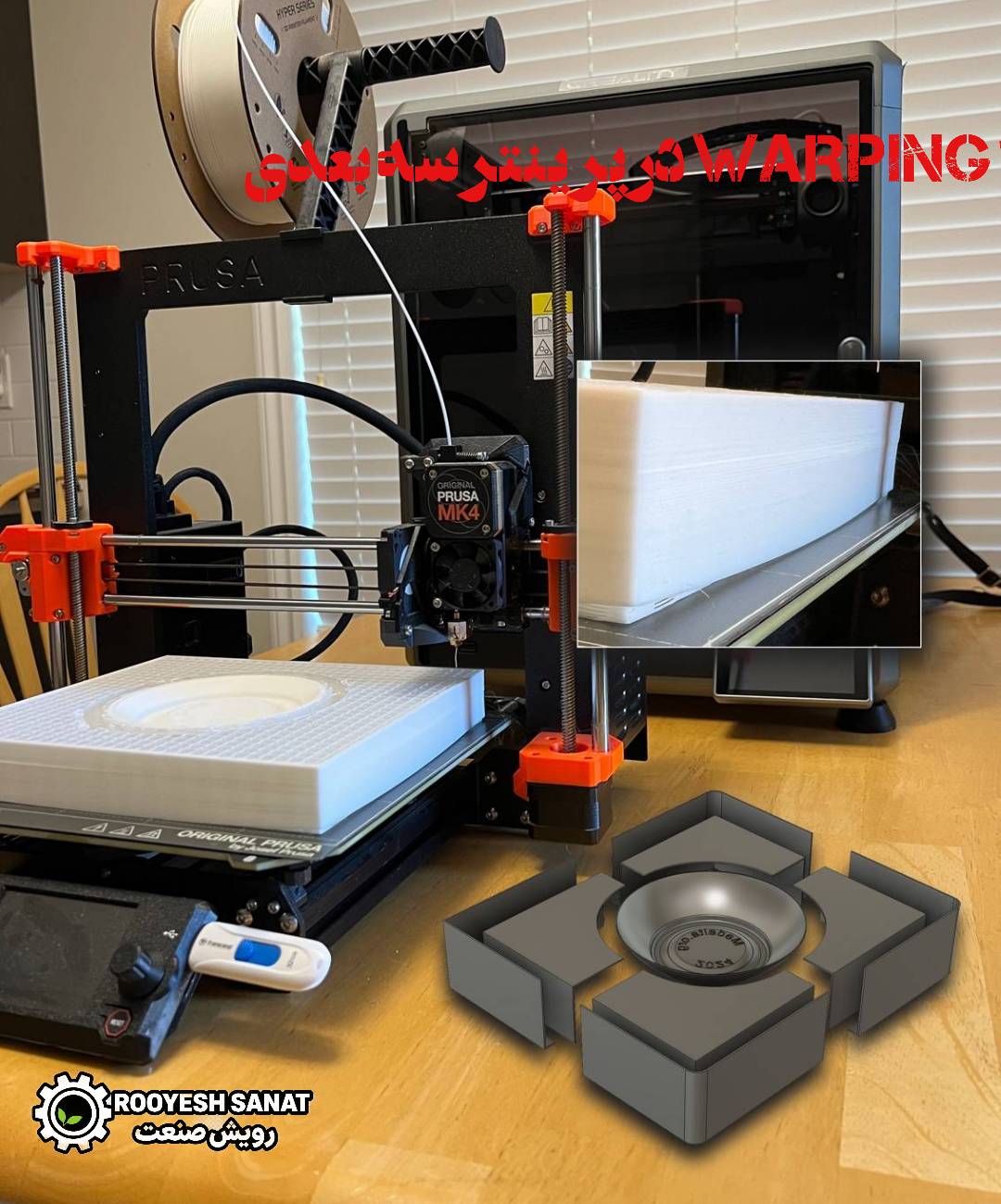
- Warping
- ضعیف شدن لایه اول
- Elephant Foot
شود. بنابراین باید دمای صفحه را متناسب با جنس فیلامنت تنظیم کرد.
۷. Support یا ساپورت
زمانی که بخشی از مدل بدون تکیهگاه مناسب در هوا قرار دارد، Slicer میتواند ساختارهای موقتی به نام Support ایجاد کند. ساپورت پس از پایان چاپ جدا میشود. استفاده از ساپورت برای مدلهایی با:
- Overhang
- پلهای طولانی
- قسمتهای معلق
- هندسه پیچیده
ضروری یا مفید است. با تنظیم صحیح Support میتوان مقدار مواد مصرفی و زمان چاپ را کاهش داد.
۸. Cooling یا خنککاری
تنظیم فن خنککننده نیز از طریق Slicer انجام میشود. شدت خنککاری به نوع فیلامنت وابسته است. برای مثال، PLA معمولاً به خنککاری بیشتری نیاز دارد، در حالی که برای موادی مانند ABS کنترل خنک شدن قطعه اهمیت بیشتری دارد. تنظیم نادرست Fan Speed میتواند روی کیفیت چاپ و چسبندگی لایهها تأثیر بگذارد.
۹. Retraction یا پسکشیدن فیلامنت
هنگامی که نازل باید بدون خروج فیلامنت از یک نقطه به نقطه دیگر حرکت کند، Slicer میتواند مقدار مشخصی از فیلامنت را به عقب بکشد. به این فرآیند Retraction گفته میشود. تنظیم صحیح Retraction میتواند به کاهش Stringing یا ایجاد رشتههای نازک بین بخشهای مختلف مدل کمک کند.
۸. Cooling یا خنککاری
تنظیم فن خنککننده نیز از طریق Slicer انجام میشود. شدت خنککاری به نوع فیلامنت وابسته است. برای مثال، PLA معمولاً به خنککاری بیشتری نیاز دارد، در حالی که برای موادی مانند ABS کنترل خنک شدن قطعه اهمیت بیشتری دارد. تنظیم نادرست Fan Speed میتواند روی کیفیت چاپ و چسبندگی لایهها تأثیر بگذارد.
۱۰. Build Plate Adhesion یا چسبندگی صفحه ساخت
بسیاری از Slicerها گزینههایی برای افزایش چسبندگی قطعه به صفحه ساخت دارند. گزینههای رایج عبارتاند از:
- Skirt
- Brim
- Raft
Skirt: اطراف مدل چاپ میشود اما معمولاً به مدل متصل نیست و بیشتر برای آمادهسازی جریان فیلامنت استفاده میشود.
Brim: در اطراف پایه مدل ایجاد میشود و سطح تماس را افزایش میدهد.
Raft: یک پایه موقت در زیر مدل ایجاد میکند.
انواع Slicer برای پرینتر سه بعدی
نرمافزارهای Slicer متعددی برای پرینترهای سه بعدی وجود دارند و هرکدام امکانات و رابط کاربری متفاوتی ارائه میکنند. برخی از شناختهشدهترین گزینهها عبارتاند از:
- UltiMaker Cura
- PrusaSlicer
- OrcaSlicer
- Bambu Studio
- SuperSlicer
- ideaMaker
انتخاب بهترین Slicer به نوع پرینتر، تجربه کاربر، نوع پروژه و امکانات مورد نیاز بستگی دارد.
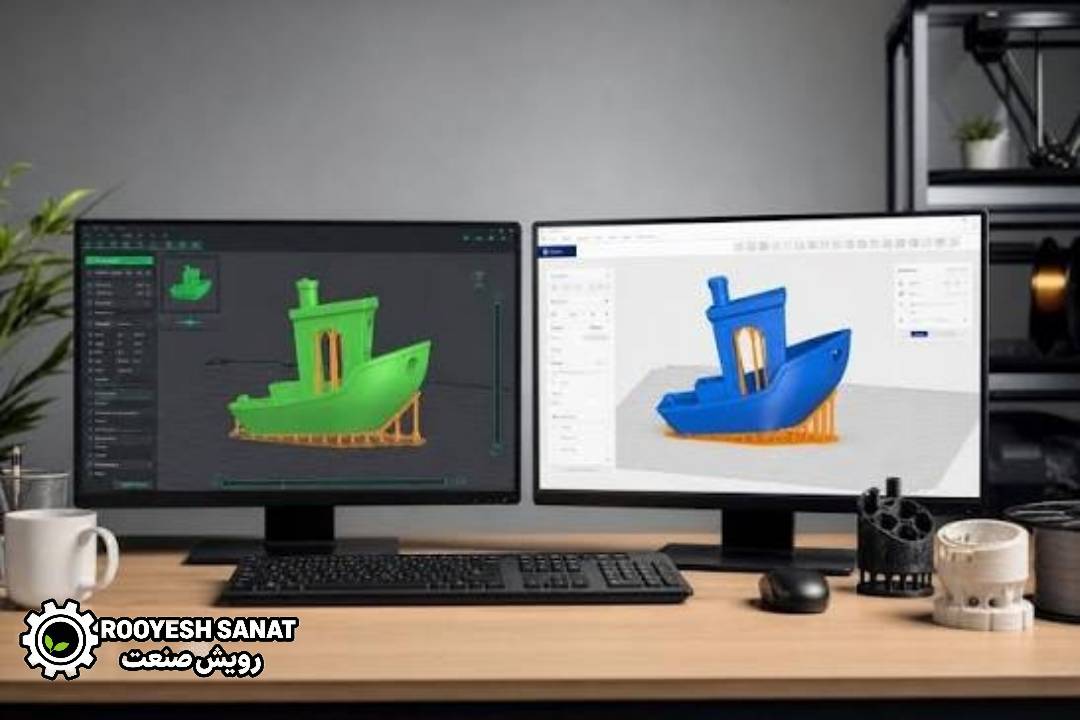
مقایسه نرمافزارهای معروف Slicer
| نرمافزار | مناسب برای | ویژگی مهم | سطح کاربری |
|---|---|---|---|
| UltiMaker Cura | کاربران عمومی و حرفهای | تنظیمات گسترده و پروفایلهای متنوع | آسان تا حرفهای |
| PrusaSlicer | کاربران عمومی و حرفهای | کنترل دقیق پارامترهای چاپ | متوسط تا حرفهای |
| OrcaSlicer | کاربران پیشرفته | امکانات تنظیم و کالیبراسیون گسترده | متوسط تا حرفهای |
| Bambu Studio | پرینترهای Bambu Lab | هماهنگی با اکوسیستم Bambu | آسان تا حرفهای |
| SuperSlicer | کاربران حرفهای | کنترل دقیق پارامترهای چاپ | حرفهای |
| ideaMaker | طیف متنوع پرینترها | پروفایلهای آماده و تنظیمات متنوع | متوسط |
نکته مهم این است که «بهترین Slicer» برای همه کاربران یکسان نیست. نرمافزاری که برای یک پرینتر یا یک پروژه مناسب است، ممکن است برای کاربر دیگری انتخاب ایدهآلی نباشد.
تفاوت Slicer و نرمافزار طراحی سه بعدی چیست؟
این دو نرمافزار وظایف متفاوتی دارند. نرمافزار طراحی سه بعدی برای ساخت و ویرایش مدل استفاده میشود. برای مثال:
- Fusion
- SolidWorks
- Blender
- FreeCAD
در مقابل، Slicer مدل آماده را برای چاپ سه بعدی آماده میکند. بنابراین مسیر کلی میتواند به شکل زیر باشد:
طراحی مدل → خروجی گرفتن فایل → ورود به Slicer → تنظیمات چاپ → تولید G-code → پرینت سه بعدی
آیا Slicer فقط برای پرینتر FDM استفاده میشود؟
خیر. Slicerها فقط مخصوص پرینترهای FDM نیستند. برای فناوریهای مختلف چاپ سه بعدی، نرمافزارهای پردازش و آمادهسازی متفاوتی وجود دارد. برای مثال در پرینترهای رزینی، نرمافزار باید مواردی مانند:
- ارتفاع لایه
- زمان نوردهی
- تعداد لایههای ابتدایی
- Support
- جهت قرارگیری مدل
- تنظیمات مربوط به صفحه ساخت
را مدیریت کند. بنابراین مفهوم Slicing در فناوریهای مختلف وجود دارد، اما تنظیمات و روش پردازش با توجه به فناوری چاپ متفاوت است.
Slicer در پرینتر رزینی چه کاری انجام میدهد؟
در پرینترهای رزینی، Slicer مدل را به لایههای مختلف تقسیم کرده و مشخص میکند که در هر لایه کدام قسمتها باید در معرض نور قرار بگیرند. پارامترهایی مانند موارد زیر اهمیت زیادی دارند:
- Layer Height
- Exposure Time
- Bottom Exposure
- Bottom Layers
- Lift Distance
- Lift Speed
- Support Density
تنظیم صحیح این پارامترها روی کیفیت قطعه و موفقیت چاپ تأثیر مستقیم دارد.
چگونه بهترین تنظیمات Slicer را پیدا کنیم؟
هیچ پروفایل واحدی وجود ندارد که برای همه پرینترها و همه فیلامنتها بهترین باشد. برای رسیدن به تنظیم مناسب بهتر است از یک فرآیند مرحلهای استفاده کنید.
مرحله اول: شناخت پرینتر
مشخصات پرینتر خود را بررسی کنید:
- نوع نازل
- قطر نازل
- حداکثر دمای نازل
- حداکثر دمای صفحه
- حجم ساخت
- نوع اکسترودر
مرحله دوم: شناخت فیلامنت
مشخصات فیلامنت را بررسی کنید:
- دمای نازل
- دمای صفحه
- سرعت پیشنهادی
- شرایط خشکسازی
- حساسیت به رطوبت
مرحله سوم: استفاده از پروفایل پایه
اگر Slicer برای پرینتر شما پروفایل آماده دارد، بهتر است از همان پروفایل بهعنوان نقطه شروع استفاده کنید.
مرحله چهارم: چاپ تست
بهجای شروع مستقیم با یک مدل بزرگ، ابتدا تستهای کوچک انجام دهید.
برخی تستهای مفید عبارتاند از:
- Temperature Tower
- Retraction Test
- Calibration Cube
- Overhang Test
- Bridging Test
مرحله پنجم: تغییر تدریجی تنظیمات
هر بار فقط یک یا چند پارامتر مشخص را تغییر دهید تا بتوانید تأثیر آن را بهدرستی بررسی کنید.
آیا تنظیمات Slicer روی کیفیت چاپ تأثیر دارد؟
بله، تأثیر Slicer بر نتیجه نهایی بسیار زیاد است. حتی اگر پرینتر سه بعدی سختافزار بسیار خوبی داشته باشد، تنظیمات نامناسب Slicer میتواند باعث کاهش کیفیت چاپ شود. تنظیمات Slicer روی موارد زیر تأثیر مستقیم یا غیرمستقیم دارند:
- کیفیت سطح
- دقت ابعادی
- استحکام قطعه
- زمان چاپ
- مصرف فیلامنت
- میزان ساپورت
- احتمال شکست چاپ
- ظاهر نهایی مدل
به همین دلیل یادگیری Slicer یکی از مهارتهای مهم برای هر کاربر پرینتر سه بعدی است.
آیا افزایش Infill باعث افزایش استحکام میشود؟
در بسیاری از موارد بله، اما افزایش Infill همیشه بهترین روش برای افزایش استحکام نیست. استحکام قطعه به عوامل مختلفی مانند:
- نوع فیلامنت
- تعداد دیوارهها
- جهت چاپ
- ارتفاع لایه
- الگوی Infill
- درصد Infill
- هندسه قطعه
وابسته است. برای بسیاری از قطعات، افزایش تعداد دیوارهها میتواند نسبت به افزایش شدید Infill تأثیر بیشتری بر استحکام داشته باشد.
چگونه زمان چاپ را در Slicer کاهش دهیم؟
اگر کاهش زمان چاپ هدف اصلی باشد، میتوان برخی تنظیمات را تغییر داد:
- افزایش ارتفاع لایه
- کاهش درصد Infill
- کاهش تعداد Support
- بهینهسازی جهت مدل
- افزایش سرعت چاپ در محدوده قابل قبول
- استفاده از نازل با قطر بیشتر در صورت نیاز
- بهینهسازی مسیر حرکت نازل
البته کاهش بیش از حد زمان چاپ میتواند کیفیت و استحکام قطعه را تحت تأثیر قرار دهد. بنابراین باید بین سرعت، کیفیت و مصرف مواد تعادل ایجاد کرد.
چگونه مصرف فیلامنت را کاهش دهیم؟
Slicer ابزارهای مختلفی برای کنترل مصرف مواد در اختیار کاربر قرار میدهد. برای کاهش مصرف فیلامنت میتوان:
- درصد Infill را کاهش داد.
- تعداد Support را بهینه کرد.
- از تنظیمات مناسب Wall استفاده کرد.
- جهت قرارگیری مدل را تغییر داد.
- از Brim به جای Raft استفاده کرد، در صورت امکان.
- مسیرهای اضافی را کاهش داد.
هدف این نیست که مصرف مواد را به حداقل ممکن برسانیم؛ بلکه باید مقدار مواد را متناسب با کاربرد قطعه انتخاب کنیم.
اشتباهات رایج هنگام استفاده از Slicer
کاربران تازهکار معمولاً برخی اشتباهات رایج را انجام میدهند.
۱. استفاده از یک پروفایل برای همه فیلامنتها
تنظیمات PLA، PETG و ABS یکسان نیستند.
۲. افزایش بیش از حد سرعت
سرعت بالا بدون توجه به توانایی پرینتر میتواند کیفیت چاپ را کاهش دهد.
۳. استفاده بیش از حد از Support
ساپورت زیاد باعث افزایش زمان چاپ، مصرف مواد و زمان پسپردازش میشود.
۴. استفاده از Infill بسیار بالا
برای بسیاری از قطعات نیازی به Infill بسیار زیاد نیست.
۵. بیتوجهی به جهت قرارگیری مدل
گاهی فقط با چرخاندن مدل میتوان میزان Support و زمان چاپ را کاهش داد.
۶. تغییر همزمان چند تنظیم
اگر چند پارامتر را همزمان تغییر دهید، تشخیص علت بهتر یا بدتر شدن چاپ دشوار خواهد شد.
بهترین Slicer برای پرینتر سه بعدی کدام است؟
پاسخ این سؤال به نوع پرینتر و نیاز کاربر بستگی دارد. اگر به دنبال یک نرمافزار عمومی با امکانات گسترده هستید، UltiMaker Cura یکی از گزینههای شناختهشده است. اگر کنترل دقیقتر تنظیمات و امکانات حرفهایتر برایتان مهم است، PrusaSlicer و OrcaSlicer میتوانند گزینههای مناسبی باشند. برای کاربران پرینترهای Bambu Lab، نرمافزار Bambu Studio به دلیل هماهنگی با اکوسیستم این شرکت انتخاب بسیار کاربردی است. در نهایت، بهترین روش این است که نرمافزاری را انتخاب کنید که با پرینتر، نوع مواد و سطح تجربه شما سازگاری بیشتری داشته باشد.
جدول انتخاب سریع Slicer
| نیاز کاربر | گزینه پیشنهادی |
|---|---|
| شروع کار با Slicer | UltiMaker Cura |
| تنظیمات حرفهای | PrusaSlicer |
| کالیبراسیون و کنترل پیشرفته | OrcaSlicer |
| پرینترهای Bambu Lab | Bambu Studio |
| کنترل بسیار دقیق پارامترها | SuperSlicer |
| پروفایلهای متنوع پرینتر | ideaMaker |
جمعبندی
Slicer یکی از مهمترین بخشهای فرآیند چاپ سه بعدی است و نقش واسطه بین مدل سه بعدی و پرینتر را ایفا میکند. این نرمافزار مدل سه بعدی را به لایههای مختلف تقسیم کرده و مسیر حرکت پرینتر، سرعت، دما، میزان Infill، تعداد دیوارهها، Support و بسیاری از پارامترهای دیگر را تعیین میکند. انتخاب Slicer مناسب بهتنهایی کافی نیست؛ بلکه باید نحوه تنظیم پارامترهای آن را نیز یاد گرفت. نرمافزارهایی مانند UltiMaker Cura، PrusaSlicer، OrcaSlicer، Bambu Studio، SuperSlicer و ideaMaker هرکدام امکانات و کاربردهای متفاوتی دارند.
برای شروع بهتر است از پروفایل مناسب پرینتر و فیلامنت استفاده کنید، سپس با انجام تستهای مختلف، تنظیمات را بهتدریج بهینه کنید. در نهایت، تسلط بر Slicer میتواند باعث شود از پرینتر سه بعدی خود کیفیت بهتر، استحکام مناسبتر، مصرف مواد کمتر و زمان چاپ بهینهتر دریافت کنید.
رویش صنعت در زمینه آموزش و ارائه اطلاعات تخصصی مرتبط با پرینترهای سه بعدی، فناوریهای ساخت افزایشی و تجهیزات این حوزه، تلاش میکند آموزشهای کاربردی و قابل استفاده را در اختیار کاربران و فعالان صنعت قرار دهد.
سوالات متداول درباره Slicer
Slicer در پرینتر سه بعدی چیست؟
Slicer نرمافزاری است که مدل سه بعدی را به لایههای قابل چاپ تقسیم کرده و مسیر حرکت پرینتر را برای ساخت هر لایه تعیین میکند.
آیا Slicer همان نرمافزار طراحی سه بعدی است؟
خیر. نرمافزار طراحی برای ساخت مدل سه بعدی استفاده میشود، در حالی که Slicer مدل آماده را برای چاپ سه بعدی آماده میکند.
معروفترین نرمافزارهای Slicer کداماند؟
از نرمافزارهای شناختهشده میتوان به UltiMaker Cura، PrusaSlicer، OrcaSlicer، Bambu Studio، SuperSlicer و ideaMaker اشاره کرد.
G-code چیست و چه ارتباطی با Slicer دارد؟
G-code مجموعهای از دستورهای قابل اجرا برای پرینتر است که Slicer آن را بر اساس مدل سه بعدی و تنظیمات چاپ تولید میکند.
آیا Slicer روی کیفیت چاپ تأثیر دارد؟
بله. تنظیمات Slicer روی کیفیت سطح، دقت، استحکام، سرعت چاپ، مصرف فیلامنت و میزان Support تأثیر زیادی دارند.
بهترین Slicer برای پرینتر سه بعدی چیست؟
یک گزینه واحد برای همه کاربران وجود ندارد. انتخاب مناسب به مدل پرینتر، نوع فیلامنت، نوع پروژه و سطح تجربه کاربر بستگی دارد.
آیا برای پرینتر رزینی هم Slicer وجود دارد؟
بله. پرینترهای رزینی نیز به نرمافزارهای Slicer نیاز دارند، اما تنظیمات آنها با پرینترهای FDM متفاوت است و مواردی مانند Exposure Time و Bottom Exposure اهمیت بیشتری دارند.
آیا میتوان تنظیمات Slicer را برای همه فیلامنتها یکسان استفاده کرد؟
خیر. هر فیلامنت ویژگیهای حرارتی و مکانیکی متفاوتی دارد و معمولاً باید دمای نازل، دمای صفحه، سرعت و خنککاری متناسب با آن تنظیم شود.
https://rooyeshsanat.com/M7IjpT
کپی آدرس